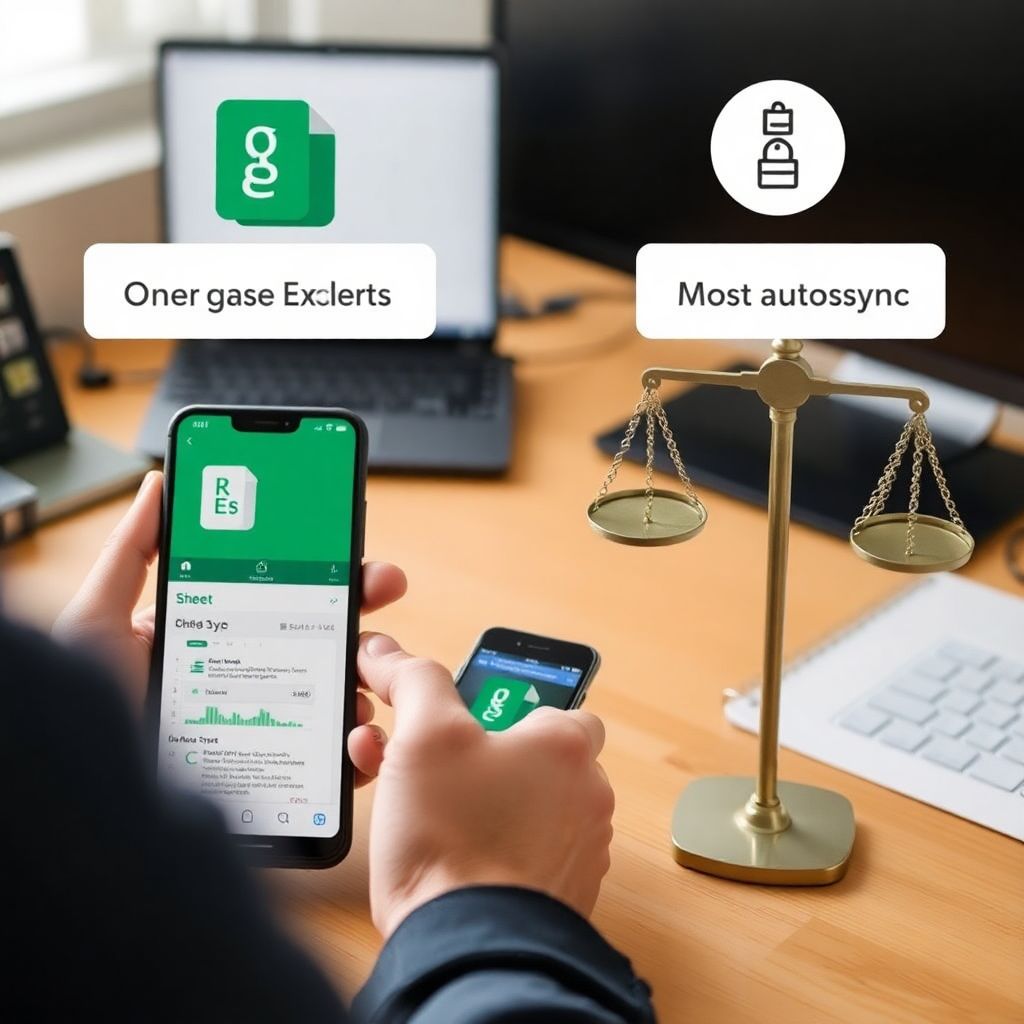
Если не хотите переплачивать за подписки, начните с таблиц: Google Таблицы при совместном ведении, Excel - офлайн и без зависимостей. Приложение берите только ради автосинхронизации с банками, совместного доступа и напоминаний. Считайте не только деньги, но и время: ручной ввод vs автоматизация, приватность, переносимость данных.
Краткий обзор плюсов и минусов каждого подхода
- Таблицы: бесплатны, гибки, прозрачны; требуют дисциплины и ручного ввода.
- Приложения без подписки: разовая оплата, удобный UX; ограничения по интеграциям.
- Бесплатные приложения: быстрый старт; возможна реклама и урезанные функции.
- Подписочные сервисы: экономят время автозагрузкой транзакций; регулярные платежи и риск "lock‑in".
- Excel офлайн: максимальная приватность; нет живой синхронизации.
- Google Таблицы: совместная работа и доступ с любого устройства; зависят от интернета и аккаунта.
Когда таблица - оптимальный выбор: практические сценарии
- Бюджет простее 20-30 категорий и 1-3 счета: таблица быстрее настроек приложения. Пример: студент ведет 8 категорий в Google Таблицах, закрывает месяц за 15 минут.
- Нужна прозрачная формула и контроль логики: в таблице видно, как считаются остатки. Пример: инвестор добавляет колонку "буфер риска" без ожидания нового релиза приложения.
- Совместное планирование с партнёром/семьёй: Google Таблицы дают мгновенный доступ и комментарии. Пример: семья ведет общий план покупок и план-факт в одном файле.
- Высокие требования к приватности/офлайн: Excel без облака. Пример: пенсионер вводит траты на ПК без синхронизации.
- Гибкая отчетность и нестандартные периоды: кастомные сводные таблицы/скрипты. Пример: фрилансер строит отчет по проектам и неделям.
- Экономия бюджета на инструменты: отсутствие подписок. Пример: студент скачал "таблица для учета расходов в Excel скачать" и адаптировал под себя.
- Быстрый импорт/экспорт и переносимость: CSV в/из любых банков. Пример: инвестор консолидирует 4 счета в один дашборд.
Когда приложение экономит больше, чем стоит: функциональные границы
| Вариант | Кому подходит | Плюсы | Минусы | Когда выбирать |
|---|---|---|---|---|
| Таблица в Google Таблицах | Семья, студент, фрилансер | Совместный доступ, бесплатность, гибкие формулы, "шаблон семейного бюджета в Google Таблицах" легко адаптировать | Ручной ввод, нет прямой банковской синхронизации | Нужна совместная работа без подписки и полный контроль структуры |
| Таблица в Excel (офлайн) | Пенсионер, инвестор | Офлайн, приватность, мощные сводные; можно взять готовый шаблон или "таблица для учета расходов в Excel скачать" | Нет реального времени и совместного редактирования без 365 | Максимальная автономность и архив на диске |
| Бесплатное приложение для домашней бухгалтерии | Студент, семья на старте | Быстрый ввод, категории из коробки, напоминания | Ограниченные интеграции, может быть реклама | Нужен "вход без трений", но без расходов на подписки |
| Приложение без подписки (разовая покупка) | Фрилансер, семья | Удобный UX, офлайн-режим, без регулярных платежей; относится к "лучшие приложения для ведения бюджета без подписки" | Редкие обновления, ограниченная банковская автозагрузка | Хотите стабильный инструмент и готов платить один раз |
| Подписочный сервис-агрегатор | Инвестор, занятые профи | Автоимпорт выписок, правила категоризации, мультибанк | Регулярная плата, риски блокировки данных | Транзакций сотни в месяц и важна экономия времени |
Точная калькуляция затрат: подписки, комиссии и затраты времени
- Если у вас до 50 транзакций в месяц и 1-2 счета, то ручной ввод в таблицу занимает считанные минуты в неделю - подписка не окупится.
- Если у вас 5+ счетов и активные кэшбэки/карты рассрочки, то автоимпорт приложения сэкономит часы на сверку - разумна разовая покупка или ограниченная подписка.
- Если банк берет комиссию за выгрузку истории, то считайте полную стоимость владения: комиссия + подписка vs ручной ввод в Excel/Google Таблицах.
- Если критичны напоминания и лимиты по категориям, то бесплатное приложение для домашней бухгалтерии часто достаточно без платных модулей.
- Если важна аналитика по проектам/инвестициям, то таблица + сводные/скрипты обходятся дешевле подписки при редких апдейтах.
- Если хотите минимум касаний, то подписка с автоправилами окупит себя за счет экономии 2-4 часов в месяц.
Как таблицы закрывают пробелы приложений: шаблоны, скрипты и интеграции
- Выберите базу: Google Таблицы для совместной работы или Excel для офлайна. Для старта используйте "шаблон семейного бюджета в Google Таблицах" или простой CSV.
- Определите режим: консервативный (ручной ввод раз в неделю), агрессивный (ежедневная сверка и цели), автоматизированный (импорт CSV и макросы).
- Добавьте структуру: листы "План", "Факт", "Категории", "Счета", "Цели"; настройте данные как таблицы для сводных.
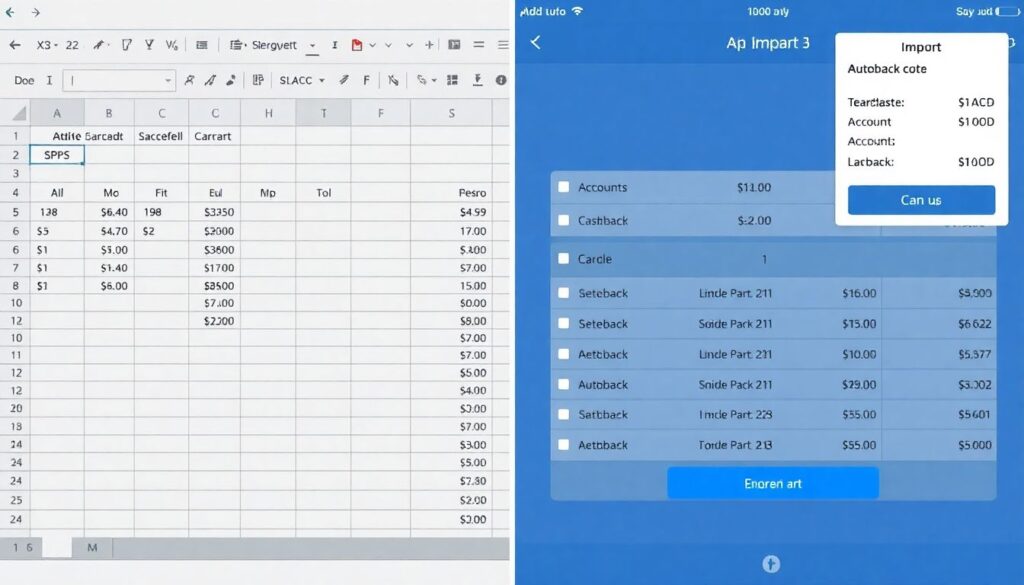
- Сценарии импорта: выгрузка выписки из банка в CSV → очистка → вставка; в Google Таблицах используйте Apps Script для правил категоризации.
- Мини-дашборд: ежемесячный план-факт, доли категорий, остаток по счетам, "горячие" перерасходы.
- Интеграции: Google Forms для быстрого ввода на ходу или мобильная заметка; позже - парсинг e‑mail чеков скриптом.
- Бенчмарк времени: если ручной цикл >30 минут/неделя, пересмотрите автоматизацию или подумайте о "приложение для учета расходов и доходов" без подписки.
Пошаговый переход: как мигрировать бюджет из приложения в таблицу и обратно
- Игнорирование экспорта: не сохраняете CSV/JSON перед отменой сервиса - потеря истории.
- Смешение категорий: меняете словарь на лету - отчеты ломаются.
- Нет контрольных сумм: не сверяете итоги по счетам - расхождения нарастают.
- Слишком детальная разбивка: 100+ категорий убивают дисциплину.
- Отсутствие регламента: нет дня/времени для ввода - пропуски растут.
- Непрозрачные правила импорта: автокатегоризация без проверки меток и сумм.
- Зависимость от одного провайдера: нет периодического бэкапа - риск "lock‑in".
- Отсутствие архивов версий: не сохраняете копии файлов перед крупными изменениями.
- Нереалистичные цели: план не соответствует доходам - нарушение баланса.
- Пренебрежение приватностью: делитесь файлом без прав доступа и журналов.
Рекомендации по персонализации: выбор формата для пяти типичных профилей
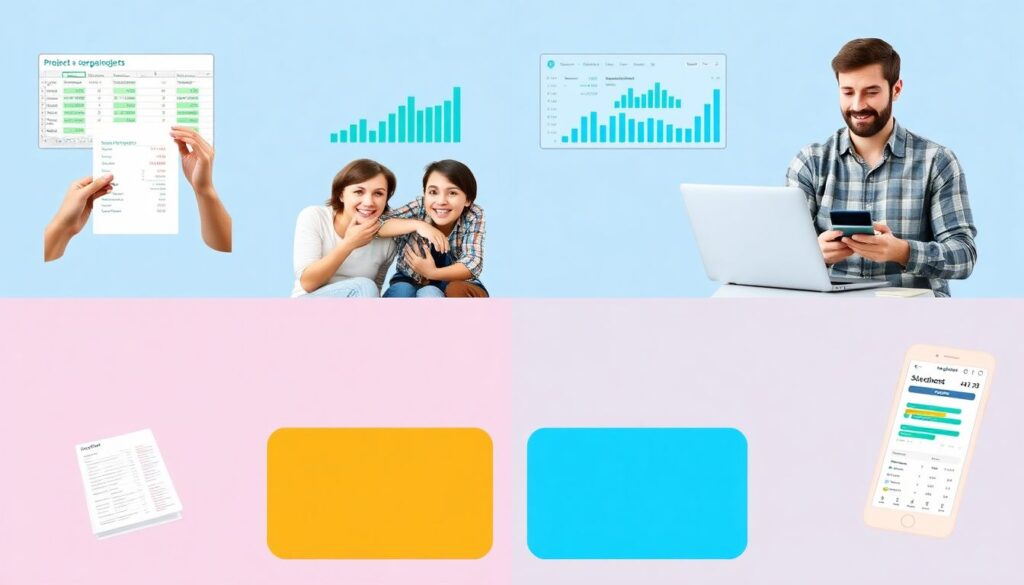
Лучший для студента - Google Таблицы с бесплатным шаблоном и ручным вводом. Лучший для семьи - общая таблица или приложение без подписки с разовой оплатой. Лучший для фрилансера - Excel/Google Таблицы с проектными отчетами. Лучший для инвестора - таблица + CSV‑импорт; при больших объемах - подписочный агрегатор. Лучший для пенсионера - офлайн Excel.
Частые сомнения и короткие ответы по выбору формата
Можно ли начать бесплатно и не потерять данные позже?
Да: начните с таблицы, экспортируйте ежемесячно в CSV; большинство приложений импортируют CSV.
Что быстрее: ручной ввод или автосинхронизация?
При малом объеме быстрее ручной ввод; при десятках операций в день выигрывает автосинхронизация.
Как совместно вести бюджет без оплаты подписки?
Используйте общий доступ в Google Таблицах и комментарии; журнал изменений заменит историю.
Что выбрать для путешествий и офлайна?

Excel или приложение без подписки с офлайн-режимом; синхронизируйте по возвращении.
Как быстро перенести историю из приложения в таблицу?
Сделайте экспорт в CSV по месяцам, нормализуйте колонки, объедините и проверьте контрольные суммы по счетам.
Нужны ли платные "лучшие приложения для ведения бюджета без подписки"?
Если важны удобство и офлайн без рекламы, разовая покупка оправдана; иначе таблица закроет 80% задач.
Когда подписка действительно окупается?
Когда автоимпорт и правила экономят часы в месяц и предотвращают ошибки с комиссиями и просрочками.